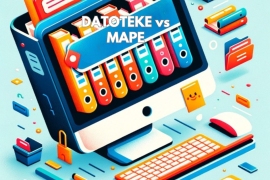
Vodič za Učenje Upravljanja Datotekama na Windowsu
Razlika između datoteke i mape leži u njihovoj svrsi i sadržaju. Datoteka je imenovana zbirka informacija pohranjenih na računalu, poput teksta, slika, ili video zapisa. S druge strane, mapa je sistemska datoteka koja služi za organizaciju i pohranu drugih datoteka i mapa. U njoj se čuvaju imena datoteka, informacije i veze do njih.
Dakle, dok datoteka sadrži konkretne informacije, mapa služi za organizaciju i strukturu tih informacija
Drugim riječima…… Zamislite da su sve informacije, slike, pjesme i igre koje volite kao knjige u knjižnici. Te knjige u svijetu računala zovemo datotekama.
Svaka od njih je posebna, baš kao knjiga s pričom ili album s fotografijama, i svaka ima svoje jedinstveno ime s malim dodatkom na kraju, koji nam govori o čemu se u njoj radi.
No, kako bismo održali red u ovoj digitalnoj knjižnici, potrebne su nam mape.

One su kao velike police ili kutije gdje slažemo naše knjige. U računalu, mape su naš način da sve držimo uredno i organizirano. Možemo imati mapu za sve naše priče, drugu za slike, a treću za glazbu.
Ako želimo biti još organiziraniji, unutar tih mapa možemo stvoriti manje mape, baš kao manje kutije unutar velikih.
U ovom uvodu, krenut ćemo na putovanje kroz digitalnu knjižnicu našeg računala, učiti kako stvarati, organizirati i čuvati naše datoteke – naše digitalne knjige, kako bismo ih uvijek mogli lako pronaći i koristiti. Pa, spremni? Krenimo u ovu uzbudljivu avanturu! 🌟📚💻
Vježba 1: Organizacija Digitalne Foto Galerije
Cilj: Stvoriti mapu za tvoju digitalnu foto galeriju i organizirati fotografije unutar nje.
Koraci:
- Stvori Novu Mapu na Radnoj Površini:
- Desni klik na slobodnom prostoru na radnoj površini.
- Odaberi “Nova” > “Mapa”.
- Imenuj mapu “Moja Foto Galerija”.
- Stvori Podmape za Različite Događaje:
- Otvori mapu “Moja Foto Galerija”.
- Unutar nje, stvori nekoliko podmapa za različite događaje ili teme (npr. “Rođendani”, “Praznici”, “Priroda”).
- Desni klik unutar mape “Moja Foto Galerija” > “Nova” > “Mapa” za svaku podmapu.
- Premjesti Fotografije u Odgovarajuće Podmape:
- Ako već imaš fotografije (datoteke fotografija) na računalu, premjesti ih u odgovarajuće podmape.
- Možeš koristiti metodu povlačenja (drag and drop) ili desni klik > “Izreži” / “Kopiraj” i zatim “Zalijepi” unutar odabrane podmape.
- Preimenuj Nekoliko Fotografija:
- Odaberi nekoliko fotografija (datoteka) unutar podmapa.
- Desni klik na fotografiju > “Preimenuj” i daj joj opisno ime.
- Izbriši Nekoliko Fotografija:
- Ako imaš fotografije koje više ne želiš čuvati, izbriši ih.
- Desni klik na fotografiju > “Izbriši”. Provjeri koš za smeće da vidiš gdje završavaju izbrisane datoteke.
Napredna Opcija:
- Ako se osjećaš ugodno s osnovama, probaj stvoriti novu mapu na drugoj lokaciji (npr. u Dokumentima) i premjesti neke fotografije tamo koristeći metode koje si naučio.
Ova vježba će ti pomoći da razumiješ kako organizirati i upravljati datotekama u Windowsu. Slobodno eksperimentiraj s različitim opcijama i postupcima kako bi se bolje upoznao s procesom. Uživaj u stvaranju svoje digitalne foto galerije! 📸💻
Vježba 2: Izrada i Upravljanje Dokumentima za Projekt
Cilj: Stvoriti strukturiranu mapu za projekt u kojoj ćeš organizirati različite vrste dokumenta.
Koraci:
- Stvori Glavnu Mapu za Projekt:
- Desni klik na radnoj površini ili unutar foldera “Dokumenti”.
- Odaberi “Nova” > “Mapa”.
- Imenuj mapu nazivom projekta, npr. “Školski Projekt 2024”.
- Stvori Podmape za Različite Aspekte Projekta:
- Unutar mape “Školski Projekt 2024”, stvori nekoliko podmapa za različite segmente projekta (npr. “Istraživanje”, “Prezentacije”, “Bilješke”).
- Ponovi postupak stvaranja mape za svaku podmapu.
- Izradi Nekoliko Dokumenata:
- Otvori program za obradu teksta (npr. Microsoft Word, Google Docs, ili Notepad).
- Izradi dokument za svaku podmapu (npr. “Plan Istraživanja.docx”, “Skica Prezentacije.pptx”).
- Spremi svaki dokument u odgovarajuću podmapu.
- Organiziraj i Preimenuj Dokumente:
- Ako već imaš dokumente vezane za projekt, organiziraj ih u stvorene podmape.
- Preimenuj dokumente da budu opisniji i jasniji (desni klik > “Preimenuj”).
- Kreiraj Backup Mape:
- Stvori mapu “Backup Projekta” na drugom disku ili lokaciji.
- Kopiraj sve mape i datoteke iz “Školski Projekt 2024” u mapu “Backup Projekta” kao sigurnosnu kopiju.
Napredna Opcija:
- Ako želiš, možeš eksperimentirati s različitim formatima datoteka, kao što su PDF, Excel tablice, ili slike, te ih dodati u relevantne podmape.
Ova vježba će te upoznati s procesom planiranja, organizacije i upravljanja dokumentima za konkretan projekt, što je vrlo korisna vještina u školovanju i profesionalnom radu. Također, naučit ćeš kako kreirati sigurnosne kopije važnih podataka, što je ključno za zaštitu tvojih informacija. Sretno! 📁📚💼
Zaključak
Ovaj vodič možeš koristiti kao referencu dok se upoznaješ s osnovama upravljanja datotekama na Windowsu. Za svaki korak, postupaj polako i provjeravaj što se događa kako bi bolje razumio procese.