
Sada kada smo savladali upravljanje mapama i datotekama, vrijeme je da se fokusiramo na užitak i produktivnost u Windows 10/11. Ovaj članak donosi praktične savjete i trikove za personalizaciju vašeg radnog okruženja, optimizaciju procesa i pretvaranje Windowsa u prostor koji odgovara vašim individualnim potrebama.
Windows 10 i 11 nude mnoštvo alata za personalizaciju koji vam pomažu da:
| Funkcija | Opis | Prednosti |
| Upravljanje mapama i datotekama | Organizirajte datoteke i mape, kreirajte prečace, koristite pretraživanje | Brži pronalaženje dokumenata, bolja organizacija |
| Personalizacija početnog izbornika i trake zadataka | Dodajte, uklonite i preuredite pločice, pričvrstite aplikacije i mape | Udoban pristup omiljenim alatima i resursima |
| Radne površine | Kreirajte tipkovne prečace i automatizirajte zadatke | Organizacija različitih zadataka u odvojene prostore |
| Pametni prečaci | Kreirajte tipkovne prečace i automatizirajte zadatke | Ušteda vremena i poboljšana produktivnost |
| Vizualna personalizacija | Promijenite pozadinu, temu, zvuke i kazaljku miša | Ugodnije i personalizirano radno okruženje |
1. Uredite početni izbornik:
- Dodajte, uklonite i preuredite pločice prema vašim potrebama.
- Pričvrstite omiljene aplikacije i mape za brzi pristup.
- Koristite živopisne pozadine i teme za osvježavajući izgled.
Dodavanje pločica:
- Otvorite početni izbornik.
- Kliknite desnim tipkom miša na prazno mjesto.
- Odaberite “Prilagodi početni izbornik”.
- Kliknite na “Dodaj pločicu”.
- Odaberite aplikaciju koju želite dodati.
- Po potrebi, promijenite veličinu pločice.
Uklanjanje pločica:
- Desnim tipkom miša kliknite na pločicu koju želite ukloniti.
- Odaberite “Odkači od početnog izbornika”.
Preuređivanje pločica:
- Kliknite i držite pločicu koju želite premjestiti.
- Povucite je na novo mjesto.
Pričvršćivanje aplikacija i mapa:
- Otvorite Start meni.
- Pronađite aplikaciju ili mapu koju želite pričvrstiti.
- Desnim tipkom miša kliknite na nju.
- Odaberite “Pričvrsti na početni izbornik”.
Promjena pozadine:
- Desnim tipkom miša kliknite na prazno mjesto na radnoj površini.
- Odaberite “Personaliziraj”.
- Kliknite na “Pozadina”.
- Odaberite sliku koju želite koristiti kao pozadinu.
- Po potrebi, podesite položaj i veličinu slike.
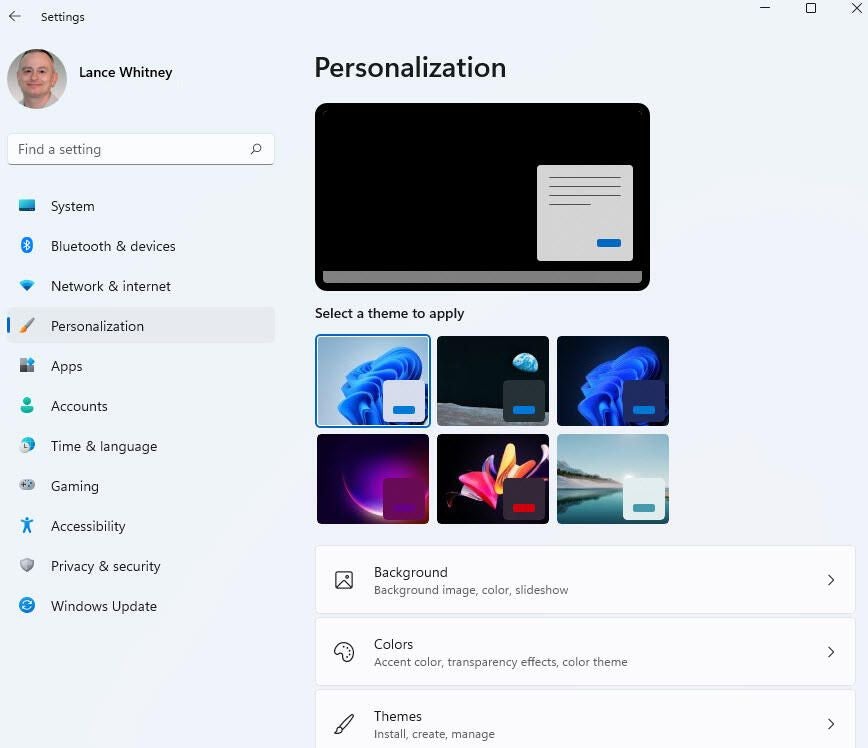
Promjena teme:
- Otvorite Postavke.
- Idite na “Personalizacija”.
- Kliknite na “Teme”.
- Odaberite temu koja vam se sviđa.
2. Organizirajte radne površine:
- Kreirajte višestruke radne površine za različite zadatke.
- Prebacujte se između njih s lakoćom.
- Postavite različite pozadine za svaku radnu površinu za bolju preglednost.
Kreiranje nove radne površine:
- Kliknite na gumb “Pregled zadataka” na traci zadataka.
- Kliknite na “Nova radna površina”.
Prebacivanje između radnih površina:
- Kliknite na gumb “Pregled zadataka”.
- Kliknite na radnu površinu na koju želite preći.
Postavljanje različitih pozadina za radne površine:
- Desnim tipkom miša kliknite na prazno mjesto na radnoj površini.
- Odaberite “Personaliziraj”.
- Kliknite na “Pozadina”.
- Odaberite sliku koju želite koristiti kao pozadinu.
- Po potrebi, podesite položaj i veličinu slike.
- Ponovite korake 1-5 za svaku radnu površinu.
3. Iskoristite traku zadataka:
- Pričvrstite najčešće korištene aplikacije za instant pristup.
- Koristite Peek i Timeline za brzi pregled zadataka.
- Uključite “Focus Assist” za blokiranje distracija.
Pričvršćivanje aplikacija:
- Otvorite aplikaciju koju želite pričvrstiti.
- Desnim tipkom miša kliknite na ikonu aplikacije u traci zadataka.
- Odaberite “Pričvrsti na traku zadataka”.
Korištenje Peek i Timeline:
- Kliknite na gumb “Pregled zadataka”.
- Za Peek, pomičite kursor preko ikona aplikacija na traci zadataka.
- Za Timeline, kliknite na “Prikaži vremensku liniju”.
Uključivanje Focus Assist:
- Otvorite Postavke.
- Idite na “Sistem”.
- Kliknite na “Focus Assist”.
- Odaberite opciju koja vam odgovara.
4. Postavite pametne prečace:
- Kreirajte tipkovne prečace za omiljene funkcije.
- Iskoristite automatizaciju za ponavljajuće zadatke.
- Personalizirajte geste na touchpadu za intuitivno upravljanje.
Kreiranje tipkovnih prečaca:
- Otvorite Postavke.
- Idite na “Udobnost korištenja”.
- Kliknite na “Tipkovnica”.
- Kliknite na “Dodatne tipkovne prečace”.
- Kliknite na “Dodaj”.
- Unesite ime prečaca i tipkovnu kombinaciju.
- Kliknite na “Spremi”.
Primjeri:
- Ctrl + Shift + N: Otvara novi prozor u pretraživaču.
- Ctrl + Alt + L: Zaključava računalo.
- Win + R: Otvara prozor za izvršavanje.
Automatizacija:
Postoje alati za automatizaciju ponavljajućih zadataka, npr.:
- AutoHotkey: Besplatan i opensource alat za kreiranje skripti.
- Power Automate: Alat od Microsofta za automatizaciju različitih procesa.
Primjeri:
- Skripta za automatsko slanje e-maila s izvješćem.
- Automatizacija brisanja privremenih datoteka.
Dodatne napomene:
- Prilagodite prečace svojim navikama i potrebama.
- Koristite alate za automatizaciju složenijih zadataka.
- Budite oprezni pri korištenju alata za automatizaciju, jer mogu dovesti do neželjenih promjena.
Savjet:
- Za lakše pamćenje tipkovnih prečaca, koristite mnemoničke tehnike.
Dodatne opcije za personalizaciju:
- Zvuci: Promijenite zvuke sustava i obavijesti.
- Kazaljka miša: Promijenite izgled i brzinu kazaljke miša.
- Tema: Odaberite temu koja vam se sviđa.
- Ekran za zaključavanje: Prilagodite ekran za zaključavanje s slikama i porukama.
5. Učinite rad s dokumentima efikasnijim:
- Koristite OneDrive za automatsko pohranjivanje i sinkronizaciju datoteka.
- Iskoristite Office 365 integraciju za besprijekornu suradnju.
- Upoznajte se s alatima za pretraživanje i navigaciju u dokumentima.
Personalizacija ne samo da vam pomaže da budete efikasniji, već i čini korištenje Windowsa zabavnijim i ugodnijim. Isprobajte ove savjete i pretvorite svoje radno okruženje u personalizirani i produktivan prostor!
Dodatne napomene:
- Istražite dostupne opcije u postavkama Windowsa.
- Pronađite online tutorijale i savjete za personalizaciju.
- Ne bojte se eksperimentirati i pronaći što vam najbolje odgovara.
Zaključak
S ovim savjetima, možete pretvoriti svoje radno okruženje u Windows 10 ili 11 u personalizirani i efikasan prostor koji će vam pomoći da postignete više!
Korisni linkovi: